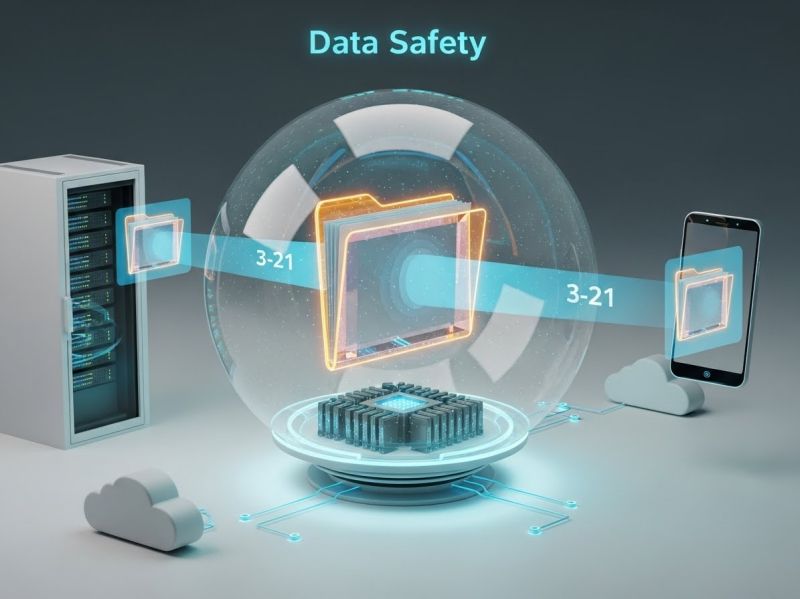
Ainda faz cópias manuais para uma pen drive? Pare agora. Aprenda a Regra 3-2-1 e configure backups automáticos na nuvem (Google Drive/OneDrive) e locais para blindar os seus ficheiros contra desastres.
Introdução: Não Espere Pelo Desastre
Existem dois tipos de pessoas no mundo: as que já perderam dados e as que vão perder. Discos rígidos têm partes mecânicas que falham. SSDs têm chips que queimam. Portáteis são roubados. E nós, humanos, apagamos coisas por engano.
Se a sua estratégia de segurança é "lembrar-me de copiar as fotos para o disco externo uma vez por mês", você está em perigo. A memória humana falha. A solução definitiva é remover o fator humano da equação.
Neste tutorial do Digyo Portal, vamos configurar um sistema de Backup Automático. O objetivo é simples: você cria um ficheiro ou tira uma foto, e o sistema salva uma cópia de segurança instantaneamente, sem você clicar em nada.
A Regra de Ouro: 3-2-1
Antes de instalar softwares, entenda a metodologia usada por profissionais de TI. Um backup só é seguro se seguir a regra 3-2-1:
- 3 Cópias dos dados: O arquivo original + 2 cópias.
- 2 Tipos de Media diferentes: Ex: Uma cópia no computador e outra na Nuvem.
- 1 Cópia fora do local (Offsite): Se a sua casa arder ou for assaltada, o disco externo que estava na gaveta vai junto. A cópia na Nuvem (internet) salva-o neste cenário.
Passo 1: A Nuvem como Extensão do Computador
A forma mais fácil de backup automático hoje é a Sincronização em Nuvem. Serviços como Google Drive, OneDrive (Microsoft) e iCloud (Apple) já vêm integrados nos sistemas.
Configuração no Windows (OneDrive)
O Windows 10 e 11 vêm com o OneDrive nativo.
- Abra as configurações do OneDrive (ícone da nuvem perto do relógio).
- Vá a Cópia de Segurança > Gerir cópia de segurança.
- Ative as pastas Ambiente de Trabalho (Desktop), Documentos e Imagens. O Resultado: Tudo o que salvar nestas pastas é enviado automaticamente para a nuvem da Microsoft. Se o seu PC queimar, basta fazer login num computador novo e os ficheiros aparecem magicamente.
Configuração no Google Drive (Para todos)
Se prefere o Google:
- Instale o "Google Drive para Computador".
- Nas preferências, escolha as pastas que quer proteger.
- O Google cria um "Disco Virtual" (geralmente drive G:). Tudo o que arrastar para lá está seguro.
Passo 2: A Máquina do Tempo (Backup Local)
A nuvem é ótima, mas restaurar 500GB pela internet demora dias. O backup local (em disco externo) é para recuperação rápida.
No Mac: Time Machine
É a melhor ferramenta de backup já criada para utilizadores comuns.
- Ligue um disco externo USB.
- O Mac pergunta: "Quer usar este disco para o Time Machine?". Diga Sim.
- Pronto. Ele faz cópias de hora em hora. Permite até "viajar no tempo" e recuperar uma versão de um documento como ele estava na terça-feira passada às 14h.
No Windows: Histórico de Ficheiros
O Windows tem uma função similar e pouco conhecida.
- Menu Iniciar > Escreva "Histórico de Ficheiros".
- Adicione uma unidade (Disco Externo).
- Ative. Ele fará versões automáticas dos seus ficheiros.
Passo 3: Fotos e Vídeos (O Tesouro Pessoal)
Perder documentos de trabalho é mau, mas perder as fotos do crescimento dos filhos é irreparável.
A Solução Universal: Google Fotos
Mesmo que use iPhone, o Google Fotos é superior pela sua inteligência artificial de busca.
- Instale a app no telemóvel (iOS ou Android).
- Ative o "Backup e Sincronização".
- Escolha a qualidade "Poupança de armazenamento" (para ocupar menos espaço) ou "Qualidade original". Dica: Configure para fazer backup apenas em Wi-Fi para não gastar os dados móveis. Assim que entrar em casa, as fotos sobem para a nuvem sozinhas.
Passo 4: O Perigo do "Sync" vs. "Backup"
Atenção a esta armadilha comum! Serviços como Dropbox, OneDrive e Google Drive são ferramentas de Sincronização.
- O Perigo: Se apagar um ficheiro no seu computador, ele também é apagado na nuvem. Se um vírus encriptar os seus ficheiros locais, as versões encriptadas (inúteis) sobem para a nuvem.
Como se proteger (Versionamento): Felizmente, estes serviços mantêm um "Histórico de Versões". Se apagar algo por engano ou salvar um ficheiro com erro por cima do certo, entre na versão Web do serviço (no navegador), clique com o botão direito no ficheiro e procure por "Histórico de Versões" para restaurar a anterior.
Conclusão: A Paz de Espírito não tem Preço
Configurar este sistema demora cerca de 30 minutos. Depois disso, a manutenção é zero.
Imagine a tranquilidade de saber que, se o seu computador for roubado hoje, o seu único prejuízo será financeiro (o hardware), mas a sua "vida digital" (os dados) está intacta e acessível em minutos.
Não deixe para amanhã. Compre um disco externo, assine um plano de nuvem (o custo de um café por mês por 100GB vale a pena) e ative a automatização. O seu "eu" do futuro vai agradecer.
FAQ: Perguntas Frequentes sobre Backups
1. Qual é a melhor nuvem: Google, Microsoft ou Dropbox?
- OneDrive: Melhor para quem usa Windows e Office (1TB incluído no Microsoft 365).
- Google Drive: Melhor para colaboração e quem usa Android/Gmail.
- iCloud: Essencial para quem vive no ecossistema Apple (iPhone + Mac).
- Dropbox: Focado em empresas e velocidade, mas oferece menos espaço gratuito.
2. O backup deixa a internet lenta? Apenas durante o primeiro envio (upload), que pode ser pesado. Depois, o sistema faz backups "incrementais" (envia apenas os ficheiros novos ou alterados), o que é muito rápido e impercetível.
3. O que é um NAS? Preciso de um? NAS (Network Attached Storage) é uma "nuvem privada" que fica na sua casa. É uma caixa com discos rígidos ligada ao seu router. É excelente para fotógrafos e videógrafos que têm terabytes de dados e não querem pagar mensalidades caras de nuvem. Para o utilizador comum, é um investimento alto e complexo.
Já tem a sua cópia de segurança feita? Explore a secção de Guias & Reviews do Digyo.net para encontrar os melhores discos externos e serviços de nuvem recomendados.